
Бюро переводов » Онлайн-инструменты бюро переводов » ПДФ в скан онлайн: эффект скана для PDF, Word и фото
ПДФ в скан онлайн: эффект скана для PDF, Word и фото
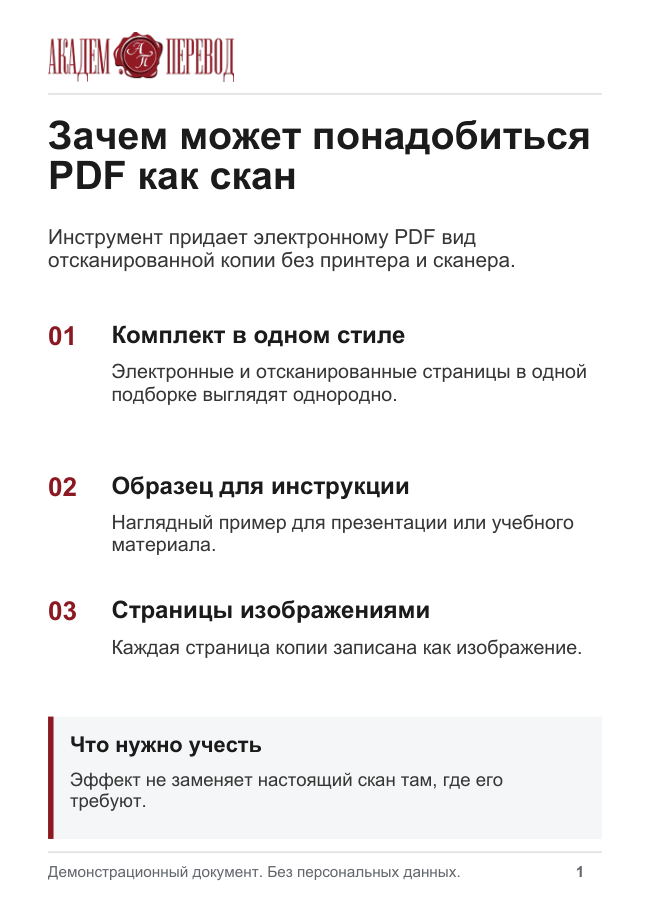
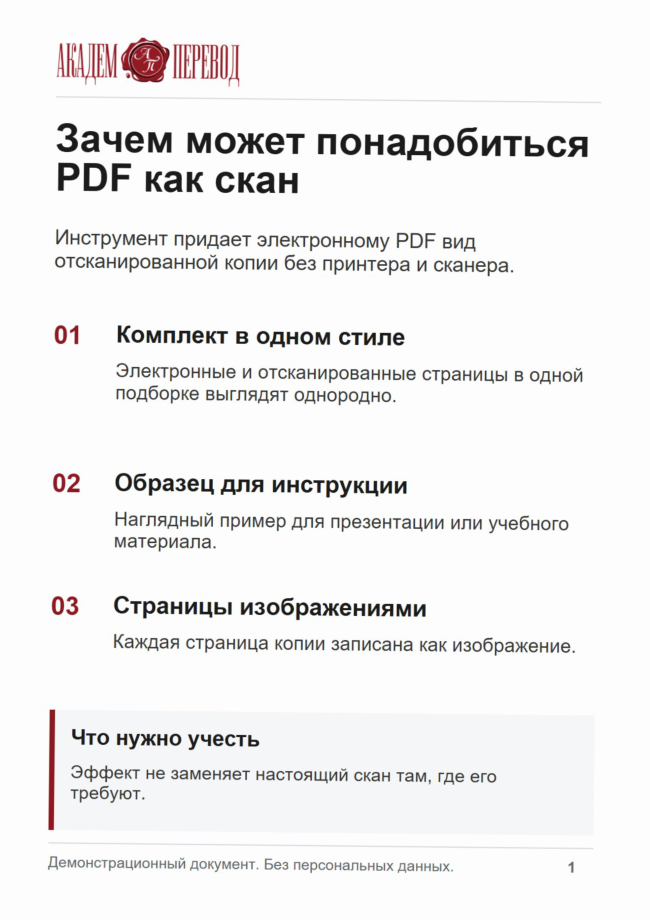
Инструмент превращает PDF, документ Word, презентацию или фото в один PDF, который выглядит как скан: выберите готовый эффект или настройте наклон, зернистость и контраст сами. Файлы обрабатываются в вашем браузере и на сервер не отправляются. Текст в готовом файле становится изображением, а фото добавляется как есть: инструмент не вырезает лист из снимка и не выпрямляет его.
Нужен перевод документа?
Как сделать скан из PDF
Чтобы превратить PDF в скан, достаточно перетащить файлы в соответствующее поле или выбрать их из места их хранения. При необходимости можно расставить страницы в нужном порядке, повернуть их или исключить лишние, выбрать эффект. Чтобы сделать PDF похожим на скан, инструмент сохраняет каждую страницу файла изображением. В результате готовый файл не только выглядит как сканированный документ, но и устроен так же. Текст в таком файле не ищется и не копируется, ссылки не работают, электронная подпись не сохраняется. Исходный файл стоит хранить отдельно от PDF как скан, потому что исправить документ, если понадобится, получится только в исходном виде.
Эффект скана: какой режим выбрать
Эффект задается одним из готовых режимов. «Офисный скан» слегка наклоняет лист, добавляет небольшое размытие и зерно, цвет сохраняет. «Легкий цветной» дает самый мягкий эффект сканера, при котором лист не наклоняется, контраст становится чуть ниже исходного и добавляется немного зерна. Черно-белый скан получается в режиме «Черно-белый», который переводит страницы в оттенки серого, немного поднимает контраст и добавляет зерно, но лист не наклоняет.
Какой режим подойдет вашему документу, проще всего решить по предпросмотру, где страница с выбранным эффектом показана рядом с исходной еще до сохранения. Если готовая имитация скана не подходит, эффект сканера для PDF можно настроить самому через ручную настройку. Наклон, размытие, зернистость, контраст и другие признаки задаются по отдельности, и любой из них можно ослабить или убрать.
Если наклон и зерно не нужны, и в целом нужно просто объединить несколько файлов в один PDF, подойдет режим «Без эффекта». Он ничего не добавляет и оставляет исходные цвета. Страницы и в этом режиме сохраняются изображениями, и скопировать текст из такого файла тоже не получится.
Скан из фото документа
Сделать скан из фото онлайн можно, но снимок инструмент добавляет как есть, не находит на нем лист, то есть не ищет на фото лист и не вырезает его из фото, чтобы сохранить отдельно, не выпрямляет его и не убирает фон. Инструмент только собирает снимки в один PDF, поворачивает лист на 90° и накладывает выбранный эффект. В итоге, если превратить фото в скан таким способом, все, что попало в кадр, останется и в готовом файле. Поворот листа при этом не исправит небольшой перекос.
Личные документы на перевод нам обычно присылают фотографией с телефона. Однако мы советуем присылать хорошо отсканированный документ, так как на снимке качество, как правило, хуже, и в кадр часто попадает лишнее, например пальцы, ручки или край стола. Такой снимок, как и снятый криво, мы просим переснять, поэтому документ лучше сразу отсканировать.
Скан из Word и PowerPoint
Сделать скан из Word можно так же, как из PDF, если документ сохранен в формате DOCX. То же относится к презентации PowerPoint в формате PPTX. Старые файлы DOC и PPT инструмент не открывает, поэтому, прежде чем превращать старый Word в скан, файл нужно сохранить в новом формате или сохранить в PDF.
Документы DOCX и PPTX инструмент показывает своими средствами, без Microsoft Office, из-за чего вид страниц может отличаться от того, что вы видите в Word или PowerPoint. Страницы стоит проверить в предпросмотре до сохранения. Если в документе много таблиц или колонтитулов либо используются нестандартные шрифты, надежнее сначала сохранить его в PDF в самом Word или PowerPoint, а потом загрузить PDF.
Документ для перевода: исходник или скан
В нашей практике документы на перевод, в том числе подписанные, чаще всего присылают в PDF, а исходные файлы получить удается редко. Если исходный файл у вас есть, пришлите его на перевод вместо PDF из этого инструмента, потому что текста в таком PDF нет и для бюро это тот же скан. С исходным файлом расчет будет готов быстрее, и на верстке получится сэкономить. Подойдет и PDF, в котором текст выделяется мышью.
Если у вас только скан, верстка переведенного документа считается отдельно, по ценам, указанным на странице Верстка и работа с графикой. Срок работы при этом увеличивается, так как документ приходится собирать заново. Сложный дизайнерский макет по скану удается повторить только приблизительно.
Если же нужен нотариальный перевод документов, пришлите хороший скан бумажного документа, на котором читаются все печати, подписи и даты. Оригинал понадобится, если перевод подшивается к самому оригиналу, если апостиль ставится на оригинал или если с оригинала снимают нотариальную копию, к которой подошьют перевод.
1016 положительных отзывов на различных площадках в открытом доступе









Закажите перевод документов
Заполните форму
Пришлите документы, и менеджер ответит со стоимостью и сроком в течение 15 минут в рабочее время.
Заявка отправлена. Мы свяжемся с вами в ближайшее время.
Вопросы и ответы
Загружаются ли файлы на сервер?
Нет. Вся обработка выполняется в вашем браузере, и файлы никуда не передаются. Поэтому добавлять в инструмент можно и личные, и служебные документы.
Можно ли будет выделить и скопировать текст?
Нет. Страницы готового PDF сохраняются изображениями. Если текст понадобится, его проще взять из исходного файла, а если исходника нет, можно распознать текст со страниц в отдельном инструменте на нашем сайте.
Сохранится ли электронная подпись?
Нет. Страницы готового PDF становятся изображениями, и электронная подпись при этом пропадает. Подписанный файл стоит оставить без изменений и отправлять именно его.
Это бесплатно? Есть ли ограничения?
Да, сделать скан из PDF, документа Word или фото можно онлайн бесплатно и без регистрации. Число запусков не ограничено, а пределы по числу и размеру файлов указаны рядом с полем загрузки. Набор больше 150 страниц придется сохранить несколькими PDF.
Чем это отличается от настоящего скана?
Настоящий сканированный PDF делается с бумажного листа. Этот инструмент не онлайн-сканер документов: бумагу он не сканирует, а изображение каждой страницы получает из самого файла с разрешением 150 dpi. Если получателю нужен скан бумажного оригинала, эффект не заменит настоящее сканирование.